# 前台窗口与视觉设置
前台窗口是 给观众看的画面,也是 OBS 里需要捕获的窗口。
本页会以“本地 BP 模式”为默认语境讲解(因为这是主线)。 如果你在用联网模式,前台的设置方法基本一致。
# 1. 前台渲染分辨率(非常重要)
你在 OBS 里捕获的画面清晰度,主要取决于 前台渲染分辨率。 它不等于你显示器的分辨率,而是“前台窗口输出画面的尺寸”。
在启动台(主窗口)里找到卡片:前台渲染分辨率,你会看到:
- 预设:1280×720、1920×1080、2560×1440、3840×2160、以及“自定义”
- 宽/高输入框
- 按钮:应用分辨率
# 推荐设置
- 普通直播:1920×1080(1080p)
- 电脑性能一般:1280×720(720p)
- 4K 推流:3840×2160(显卡压力非常大,不建议新手一上来就开)
# 设置步骤
- 在启动台打开 前台渲染分辨率 卡片。
- 选择一个预设(推荐 1920×1080),或选择“自定义”填入宽高。
- 点击 应用分辨率。
- 提示:它会“立即作用于已打开的前台窗口”,并且会保存到你的布局配置。
# 2. 透明背景模式(OBS 录制)
如果你希望前台画面叠加在 OBS 的视频/图片上,可以使用启动台里的:
- 透明背景模式(OBS 录制) 开关
说明(按软件原文含义整理):
- 开启后:只有“底色/渐变背景层”会变透明
- 如果你设置了背景图片,背景图片仍然会显示
- PNG 背景图的透明区域可以透出 OBS 后面的画面
# 新手建议
- 想做“纯透明叠加”:
- 开启透明背景模式
- 不要设置背景图(或者用透明 PNG)
- OBS 里用窗口捕获叠加到你的视频源上
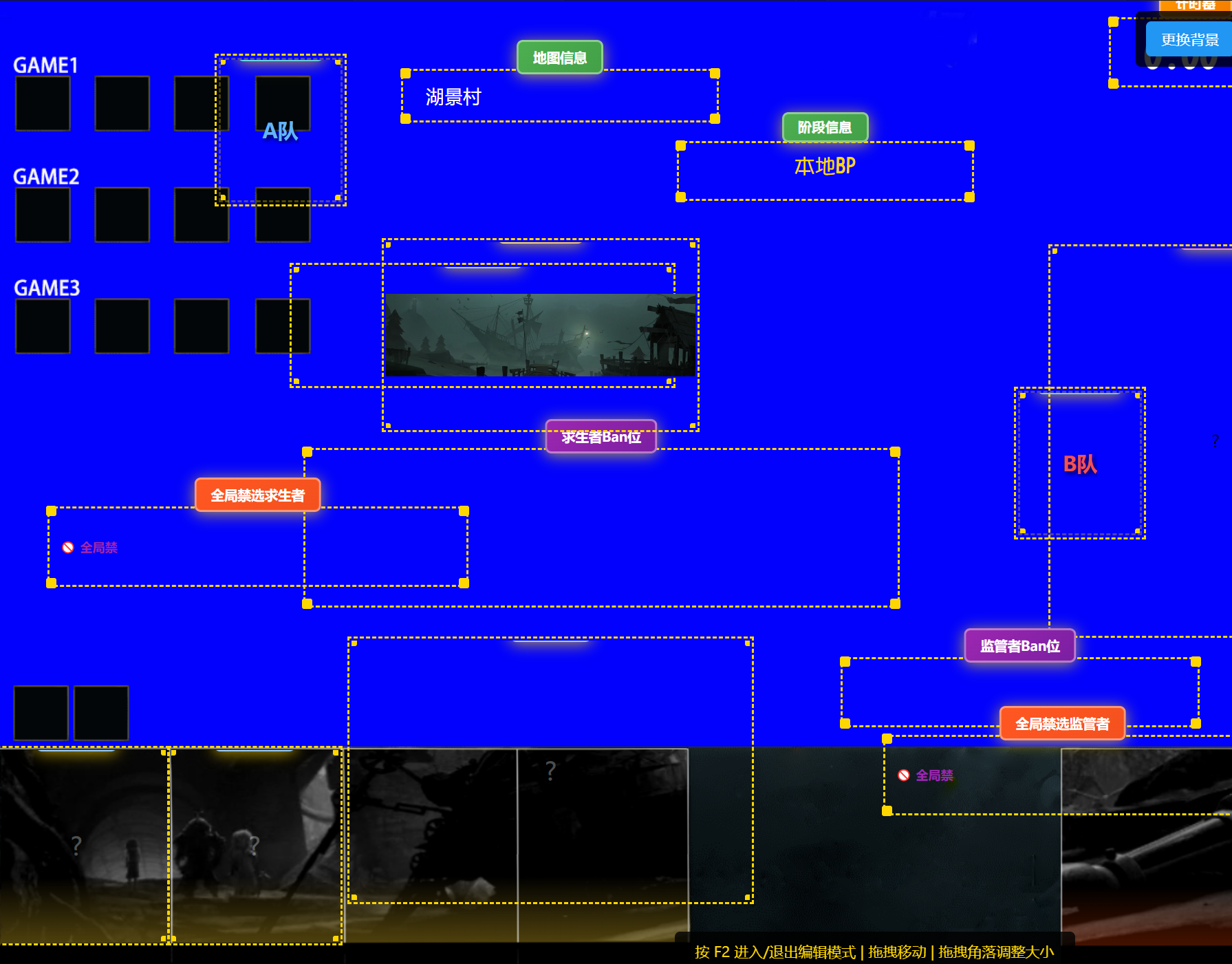
# 3. 布局编辑模式(F2)
你可以把头像框、Ban 位、计时器、地图信息等组件,拖到任何位置。
- 在前台窗口激活时按 F2,切换“锁定/编辑”模式
编辑模式下常用操作:
- 移动:鼠标拖拽组件
- 缩放:拖拽组件右下角
- 保存:使用前台工具栏的“保存”按钮(或按界面提示)
- 导入/导出布局:用于分享给别的导播电脑
# 4. 3D / MMD 模型(特色功能)
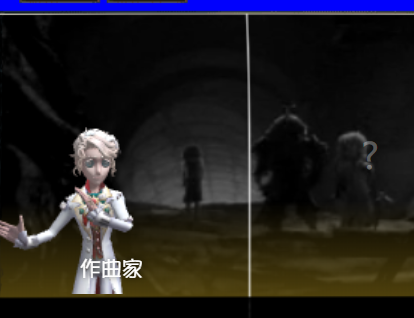
ASG.Director 的前台支持加载 MMD(MikuMikuDance)模型(基于 Three.js MMDLoader),让 BP 画面更“活”。
# 入口在哪里?
你不需要去前台里找隐藏设置:在启动台(主窗口)里就有一张卡片:
- 前台 3D模型设置
卡片中包含:
- 启用 3D 模型(开关)
- 目标帧率(15~60)
- 求生者模型目录 / 监管者模型目录
- 求生者动作目录 / 监管者动作目录
- 默认 VMD 动作
- 渲染质量:抗锯齿、像素比、阴影、阴影质量
- 风格化渲染:卡通描边、Toon 着色、描边粗细等
# 新手上手建议(先跑起来)
- 先只做一件事:勾选“启用 3D 模型”,目标帧率填 30。
- 先只填一个目录:例如“求生者模型目录”。确保里面有可用模型文件。
- 画面能显示后,再逐步补全动作目录、默认 VMD。
- 卡顿时:把像素比调低(0.5x),关阴影,目标帧率降到 30。
性能提示
3D 模型非常吃性能,特别是 2K/4K 分辨率 + 阴影 + 高像素比。 如果你只需要稳定导播,请优先保证分辨率/帧率稳定,再考虑 3D。
# 5. OBS 捕获建议(避免翻车)
- 建议使用 OBS 的 窗口捕获 捕获“ASG导播 - 前台”窗口
- 分辨率尽量与 OBS 画布一致(例如 OBS 画布 1920×1080,就把前台也设成 1920×1080)
- 如果发现文字模糊:优先检查“前台渲染分辨率”是否过低
# 6. 相关页面
- 想学“本地控台怎么 Ban/Pick/计时/比分”:看 本地控台操作手册
- 想了解“联网模式怎么创建房间、发链接给队伍”:看 联网模式(特色功能)